Adobe Illustrator । Graphics Design । Tutorial । Boom Icon Vector। Ep-209
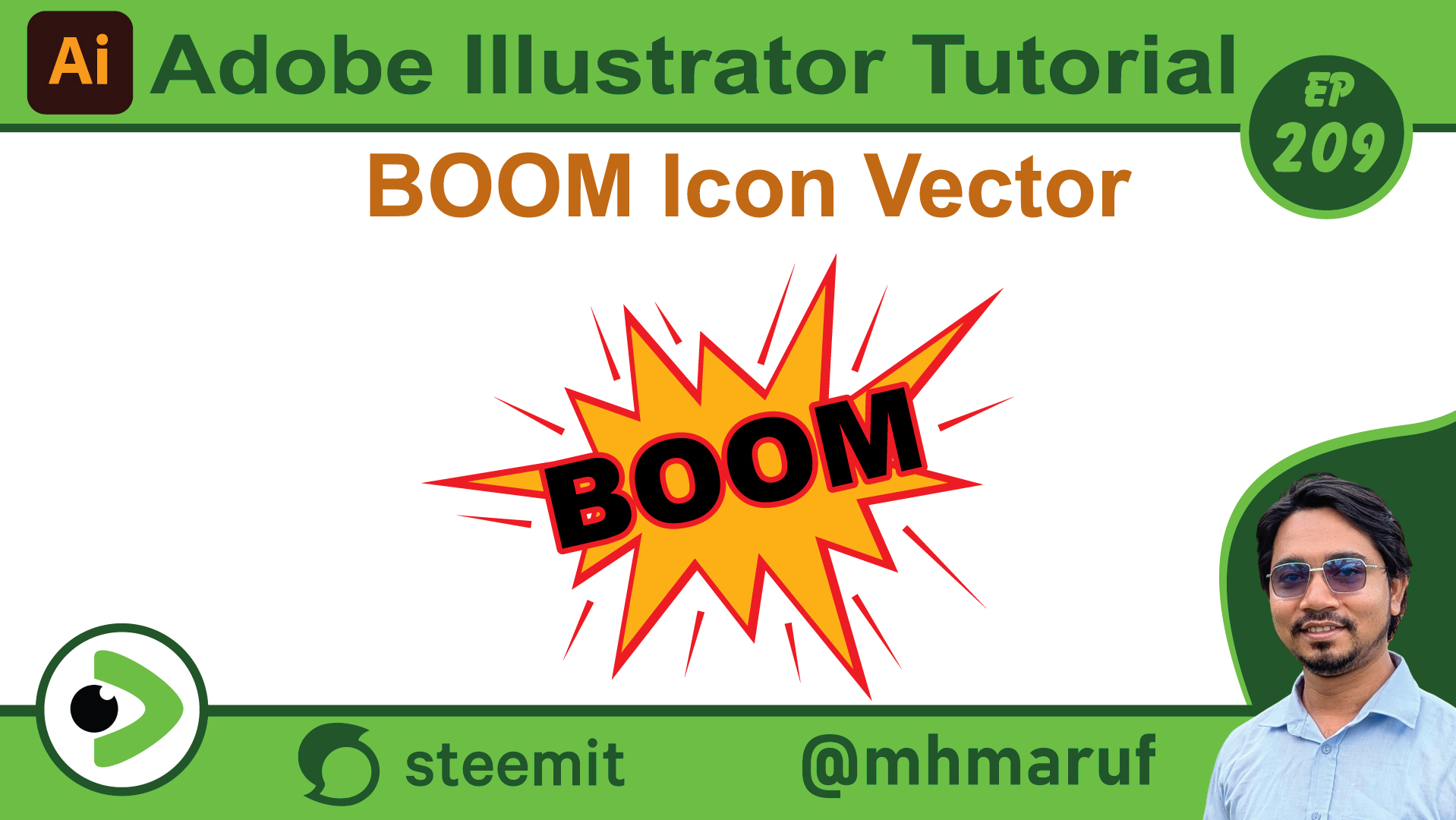
Hola, queridos amigos, ¿cómo están? Hoy vamos a crear un icono o caja vectorial. ¡Empecemos!
Primero, tomamos un círculo como este. Luego, seleccionamos la opción de zigzag del efecto. Esta vez, lo ajustaré al tamaño que necesito. Lo expandiremos a la apariencia. Después, lo haré un poco más pequeño. Con la herramienta de selección directa, pueden hacer que las cabezas sean tan grandes o pequeñas como quieran.
Luego, pueden crear una ruta desplazada y añadir otra parte dentro si lo desean. Le pondré un valor negativo. Le doy 0.85 aquí, ya que lo tengo en pulgadas. Oscurezco el borde exterior, del mismo color. Lo pongo rojo. Aclaro un poco la parte central. Aunque se movió un poco.
Luego copiamos el texto "boom" de aquí y lo pegamos aquí. Es decir, lo pegué aquí. Luego lo copiamos y pegamos en la parte de atrás y le damos un color de contorno del rojo de atrás. Listo.
Luego, tomaremos la herramienta de línea y haremos clic en esta opción. Dibujaremos algunas líneas. Más adelante les aplicaremos un contorno. Ahora, eliminaremos las líneas exteriores, seleccionaremos cada una de ellas, aumentaremos el color del contorno y lo aplicaremos. ¡Listo! Nuestro icono de boom está creado. Si lo desean, pueden crear diferentes iconos de esta manera.
Este fue mi breve video sobre la creación del icono vectorial de hoy. Me despido por hoy. Que todos gocen de buena salud. Que Dios los bendiga.
Posted with Speem